

آموزش افزونه منوی شناور
افزونه منوی شناور (WP Floating Menu Pro) امکانی را فراهم میکند تا منوهای شناور زیبایی را به صفحات سایت خود اضافه کنید. با استفاده از این افزونه هوشمند قادر خواهید بود، منوهای شناور جذاب و کاربرپسندی را در مدت زمان کمی ایجاد کنید و در صفحات مختلف سایت به نمایش بگذارید. حتی امکان نمایش چندین منوی شناور در هر صفحه هم وجود دارد یا برای صفحات مختلف، از منوهای متفاوت استفاده کنید.
این افزونه چندین مکان قرارگیری منو در اختیار شما قرار میدهد که میتوانید هر لینک داخلی یا خارجی، پست یا صفحه ای را که برایتان مهم و ارزشمند است و میخواهید همیشه و به سادگی در دسترس کاربر باشد را به منو اضافه کنید.
نسخه اورجینال و فارسی شده افزونه منو شناور، هم اکنون در سایت ابزار وردپرس برای تهیه و دانلود شما عزیزان موجود است.
دانلود افزونه منو شناور WP Floating Menu Pro

آموزش نصب و استفاده از افزونه منو شناور
پس از دانلود افزونه WP Floating Menu Pro، برای نصب این افزونه در پیشخوان وردپرس زیرگروه “افزونه ها > افزودن” را انتخاب کرده و سپس دکمه “بارگذاری افزونه” را کلیک کنید. فایل فشرده افزونه WP Floating Menu Pro که از سایت ابزار وردپرس دانلود کرده اید را انتخاب و نصب کنید. پس از نصب افزونه، آن را فعال کنید.
پس از نصب و فعال سازی افزونه منوی شناور، منو جدید “WP Floating Menu Pro“ به پیشخوان وردپرس اضافه میشود.
مرحله1- ایجاد قالب
ابتدا یک قالب مناسب برای منو ایجاد کنید. برای این کار “WP Floating Menu Pro Custom Templates” را انتخاب کنید . سپس با کلیک روی دکمه “افزودن قالب جدید”، وارد صفحه ساخت قالب منوی شناور شوید.
- نام قالب
- نام قالب را بنویسید.
انتخاب طرح بندی منو
از این قسمت، نوع قالبی که میخواهید را انتخاب کنید. با انتخاب هر طرح، نمایش زندهای از طرح قالب را مشاهده میکنید. هماکنون 20 نوع طرح قالب شیک و جذاب برای منوی شناور وجود دارد که در بهروزرسانی های افزونه، طرح های قالب بیشتری اضافه خواهد شد.
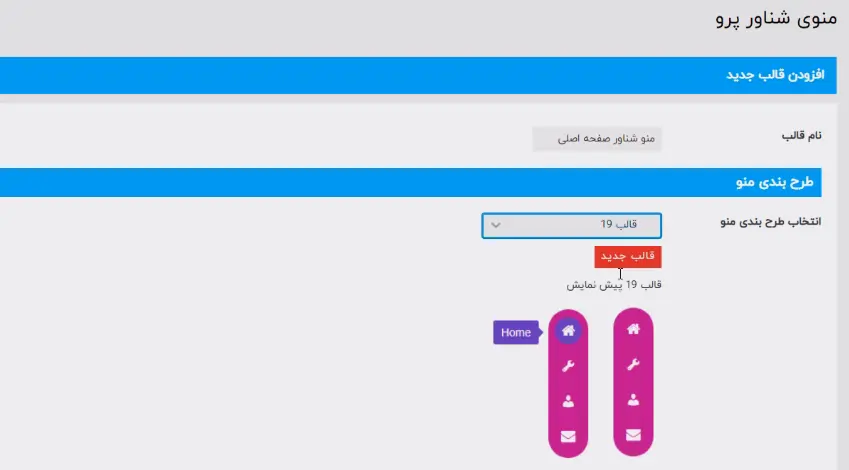
همچنین تنظیمات بیشتری برای آیکن منو، عنوان منو، متن راهنما مثل اندازه، رنگ و فونت را میتوانید انجام دهید تا قالب دلخواه برای منوی شناور ایجاد کنید.
توجه
در نسخه بومی سازی شده افزونه WP Floating Menu Pro که در سایت ابزار وردپرس ارائه شده، فونت های فارسی مانند ایران سانس و ایران یکان برای استفاده شما عزیزان به افزونه اضافه شده است.
مرحله2- ساخت منو
برای ساخت منو، مسیر”WP Floating Menu Pro Add New Menu” را انتخاب کنید. این بخش دو سربرگ به نام های “Menu Structure” و”Display Setting” دارد.
Menu Structure
منوی شناور و آیتم های آن در این صفحه ساخته میشوند. ابتدا یک نام برای منو بنویسید و سپس دکمه “Add Menu” را کلیک کنید. سپس ساختار منو را با انتخاب آیتم های سمت راست صفحه ایجاد کنید.
پس از اضافه کردن آیتم های منو، با کلیک روی هر کدام، جزییات منو برای نمایش یا عدم نمایش برچسب منو، عنوان راهنما، آیکن را انجام دهید. برای نمایش آیکن در منو، میتوانید از آیکن های پیشفرض افزونه و یا آیکن های سفارشی Awesome Font استفاده کنید.

Display Setting در این سربرگ نحوه نمایش منو را تنظیم کنید. استایل قالب گزینه قالب سفارشی را انتخاب کنید. قالبهای سفارشی نام قالبی که در مرحله 1 ساختید را انتخاب کنید. موقعیت نوار منو افزونه WP Floating Menu Pro، 6 موقعیت مکانی برای نمایش منو در سایت دارد که میتوانید هر کدام را انتخاب کنید. نمایش منو پس از رویداد اسکرول با فعال کردن این گزینه، منو با اسکرول شدن ماوس نمایش داده میشود و در زمان لود صفحه و قبل از اسکرول پنهان میماند. نمایش منو بعد از رویداد اسکرول چنانچه رویداد اسکرول را فعال کردید، در این قسمت مقدار اسکرول برای نمایش منو را مشخص کنید. مثلاً با گذشت 40% از اسکرول صفحه، منو نمایش داده شود.

مرحله3- تنظیمات بیشتر
در زیرمنوی Floating Menu Setting تنظیمات بیشتر اما مهمی برای منوی شناور هست که باید آنها را انجام دهید.
- بخش تنظیمات عمومی
- فعال/غیرفعال سازی منو
- به یاد داشته باشید این گزینه را علامت بزنید تا امکان مشاهده ی منوی شناور در صفحات سایت فعال شود.
- بخش انتخاب تنظیمات منو
نام منویی که در مرحله 2 ایجاد کرده اید و میخواهید در موقعیت مکانی دسکتاپ یا دستگاه های دیگر نمایش داده شود را مشخص کنید.
- بخش تنظیمات نمایش/پنهان کردن منو
در این قسمت صفحه هایی که میخواهید منوی شناور در آنها نمایش داده شود را مشخص کنید. با انتخاب گزینه همه صفحه ها، منو در تمامی صفحات سایت قابل مشاهده میشود.پس از انجام همه مراحل گفته شده در بالا، میتوانید منوی زیبایی که با افزونه کاربردی WP Floating Menu Pro ساختید را در سایت مشاهده کنید . با کلیک روی هر کدام از آیتم های آن به صفحه مربوطه وارد شوید.امیدواریم با استفاده از این افزونه، کارایی و جذابیت سایتتان را افزایش دهید.
Views 0



دیدگاهها و پرسشها